配置 Claude Code
国内使用 Claude Code ,使用第三方 API Key 配置——从安装 Node.js、理解配置本质,到通过「AI 灵动」创建 API Key 并配置,超详细图文教程。
很多朋友想在国内使用 Claude Code,受限于网络、支付订阅等问题,甚至有人好不容易搞好了,但翻墙的梯子配置不好,或者节点有问题,直接账号被封,找 Claude 客服,一点用没有。下面介绍一下,在国内使用 Claude Code 的正确姿势,大模型质量和速度都是杠杠滴。
一、安装 Claude Code
无论 Mac 还是 Windows,Claude Code 都依赖 Node.js(≥ v18,建议 LTS)。
安装好 Node.js 后,验证:
node --version   # 应输出 v18.x.x 或更高
npm --version
然后全局安装 Claude Code:
npm install -g @anthropic-ai/claude-code
# 国内网络慢可加镜像源:--registry=https://registry.npmmirror.com/
验证安装:
claude --version二、理解配置的本质
Claude Code 通过两个核心环境变量决定「请求发到哪、用什么密钥」:
| 变量 | 含义 |
|---|---|
ANTHROPIC_BASE_URL | https://ailindo.com |
ANTHROPIC_AUTH_TOKEN | AI 灵动的 API Key |
这里的 AI 灵动 API Key 申请步骤,会在第四章详细介绍,先来教你如何配置。
三、创建 API Key
配置过程中遇到问题的,直接问这家的客服,专业有耐心。
支持 opus4.8、gpt5.5、DeepSeek、glm 等最新模型,费用差不多是官方 1 折。
下面介绍 AI 灵动 的注册和创建 API,这家稳定质量高,费用只有官方价 1 折多,如果已经有 AI 灵动的 API Key,就可以跳过这一章了。
用过其他 Code planing、vibe coding、AI 中转站等方案,国内很多公司不支持全球最先进的模型,一些大厂 Code planing,也只是商业战术性的防御项目,模型笨,费用也不便宜,糟糕的售后客服,连模型名都还没认全,估计内部也没打算作为重点项目维护,后来就没再买了。
很多小型的 AI 中转站,遇到过跑路的、偷换模型的、乱扣费的、API Key 泄露的、没接正规支付的,也踩了不少坑。
大家用得比较多的是 AI 灵动,用了一段时间,从费用、稳定、模型更新、客服,感觉都不错,大家多比较后再选择。客服也很懂技术,向他学习了很多 AI 编程技术。
3.1 注册
先去 官网 注册一个账号。
3.2 创建 API Key
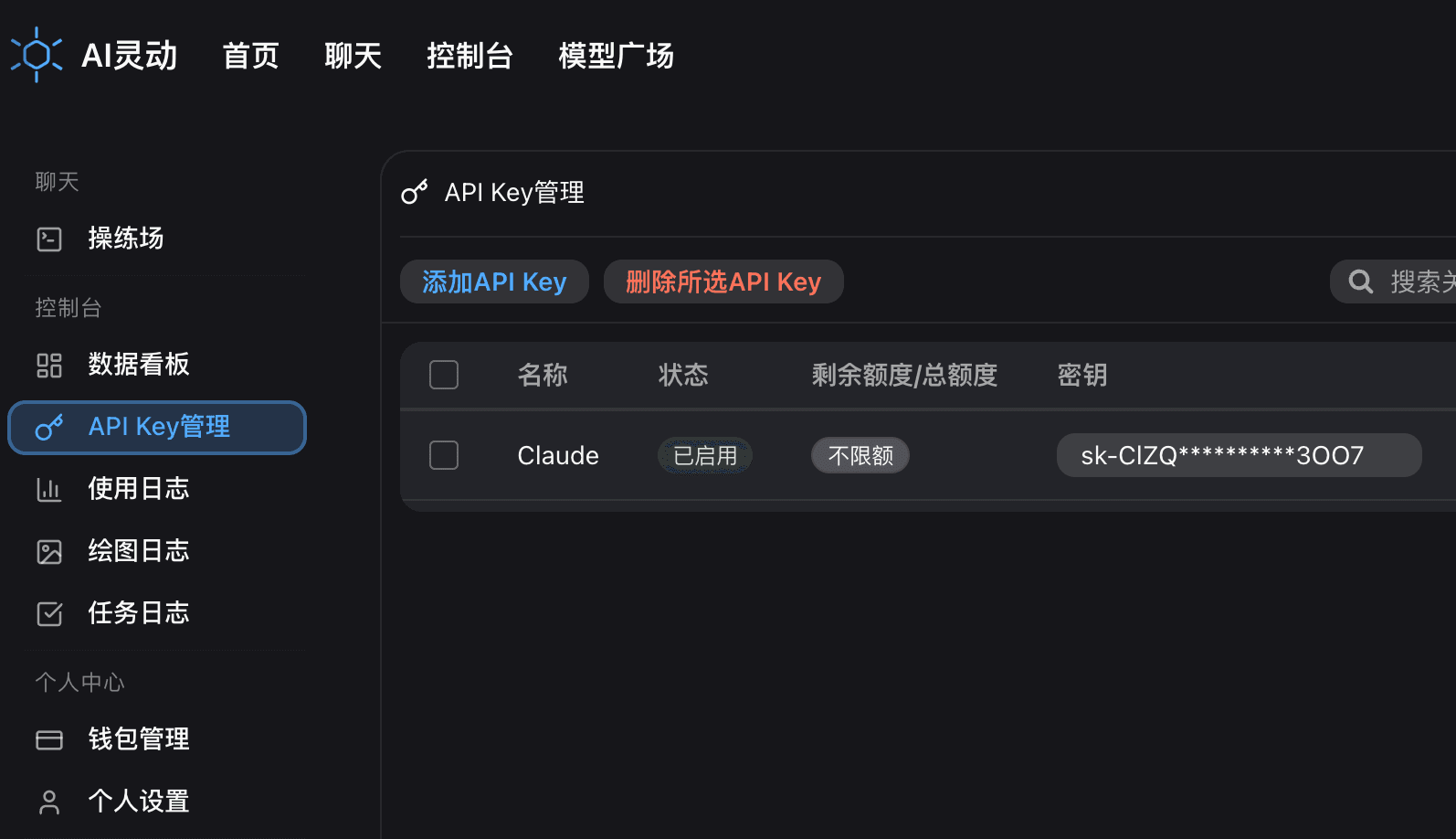
点击 控制台 -> API Key 管理 -> 添加 API key。
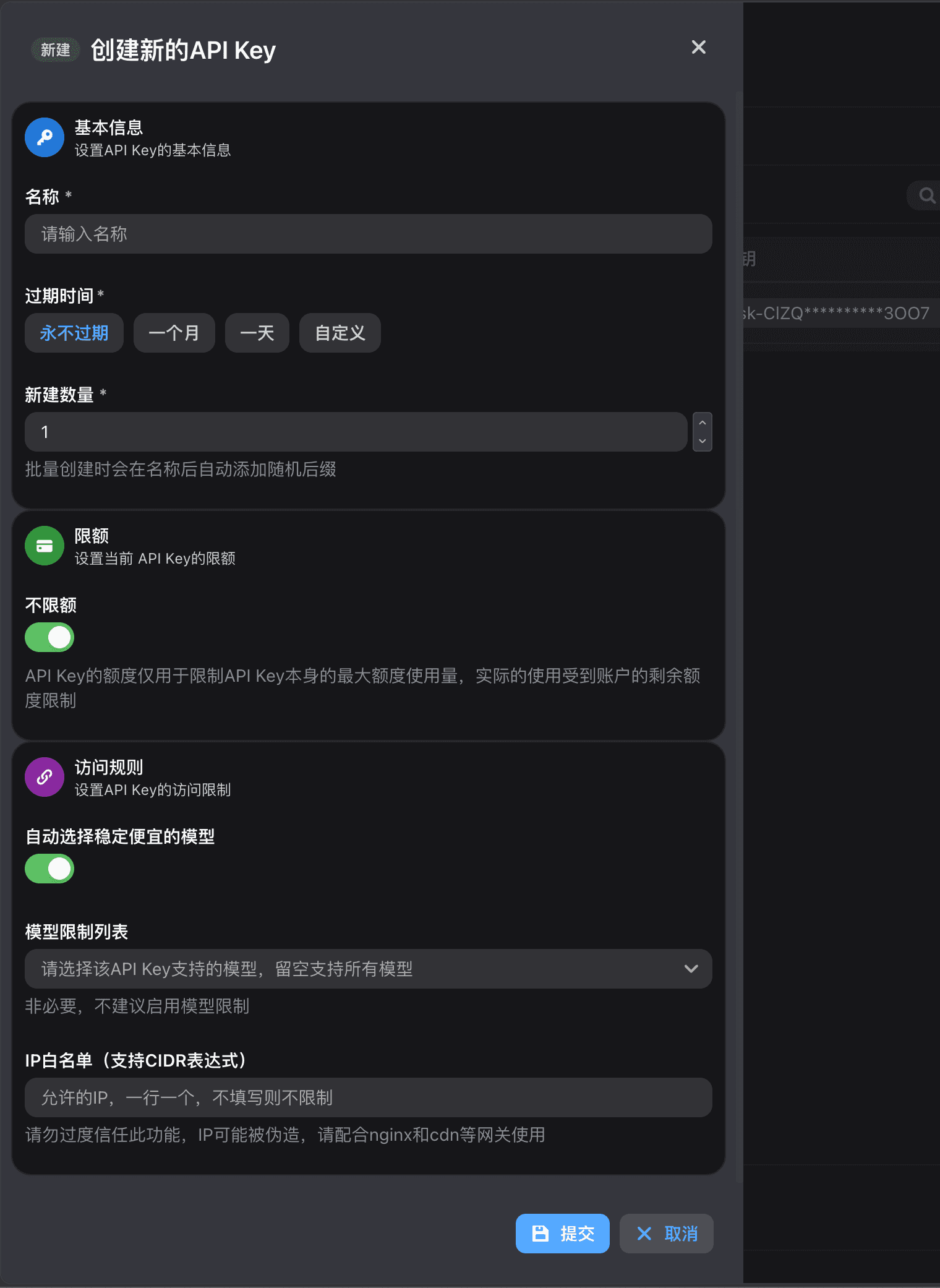
会弹出一个创建新的 API Key 的侧边栏,输入名称,其他使用默认即可。点击「提交」即可创建成功。
提交后,会有如下的弹窗。
密钥只展示一次,请妥善保存
这里可以看出,AI 灵动的密钥管理应该是符合工业安全标准。如果你用的是其他网站,创建密钥后没有一次性密钥展示的提示,甚至是在列表里还能复制,建议就不要再用了。它们的 API Key 是明文保存在服务器的数据库,这种被盗用了,你找客服,客服也不认,他们会说这是你在用,所以跟钱有关的还是选择更安全的。
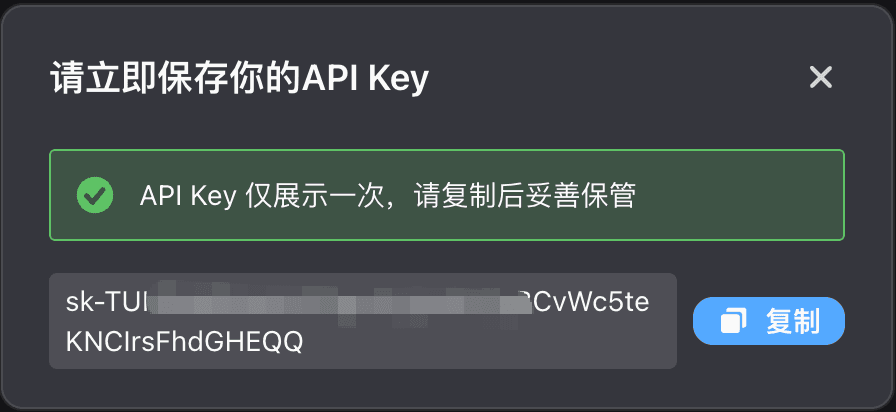
至此 API Key 就创建完成了。
最后一步,购买套餐,在左侧边栏的「钱包管理」,选择合适的套餐进行订阅,就可以愉快使用了。
四、配置 Claude Code
4.1 macOS 系统配置 Claude Code
这个操作的目的是,在文件 ~/.claude/settings.json 中写入配置,如果你能找到文件,直接修改即可。
- 打开「终端」,分别执行以下命令:
mkdir -p ~/.claude
nano ~/.claude/settings.json- 把下面这段文本复制过去:
{
  "env": {
    "ANTHROPIC_AUTH_TOKEN": "sk-ClZQs27fBVvCxxxxxxxxxxymF881AmxD3OO7",
    "ANTHROPIC_BASE_URL": "https://ailindo.com"
  }
}- 保存,按
Ctrl + O - 确认,按
Enter - 退出,按
Ctrl + X
检查配置是否成功,查看文件:
cat ~/.claude/settings.json不建议设置到环境变量中,因为在 ~/.claude/settings.json 有任何其他值,都不会使用环境变量,也就是说这里的优先级更高。
4.2 Windows 系统配置 Claude Code
配置文件路径固定为:C:\Users\<你的用户名>\.claude\settings.json
打开 PowerShell,把下面这段代码复制进去后,按回车键:
$dir = Join-Path $env:USERPROFILE ".claude"
$settingsFile = Join-Path $dir "settings.json"
New-Item -ItemType Directory -Path $dir -Force | Out-Null

$settingsJson = @'
{
  "env": {
    "ANTHROPIC_AUTH_TOKEN": "sk-ClZQs27fBVvCxxxxxxxxxxymF881AmxD3OO7",
    "ANTHROPIC_BASE_URL": "https://ailindo.com"
  }
}
'@
[System.IO.File]::WriteAllText($settingsFile, $settingsJson, (New-Object System.Text.UTF8Encoding($false)))
Write-Host "配置完成"
注意用 UTF-8 无 BOM 写入(上面脚本已处理),否则可能解析报错。
检查是否配置成功,查看文件:
Get-Content "$env:USERPROFILE\.claude\settings.json"五、验证 Claude 是否可用
在你的项目目录下,打开终端,执行:
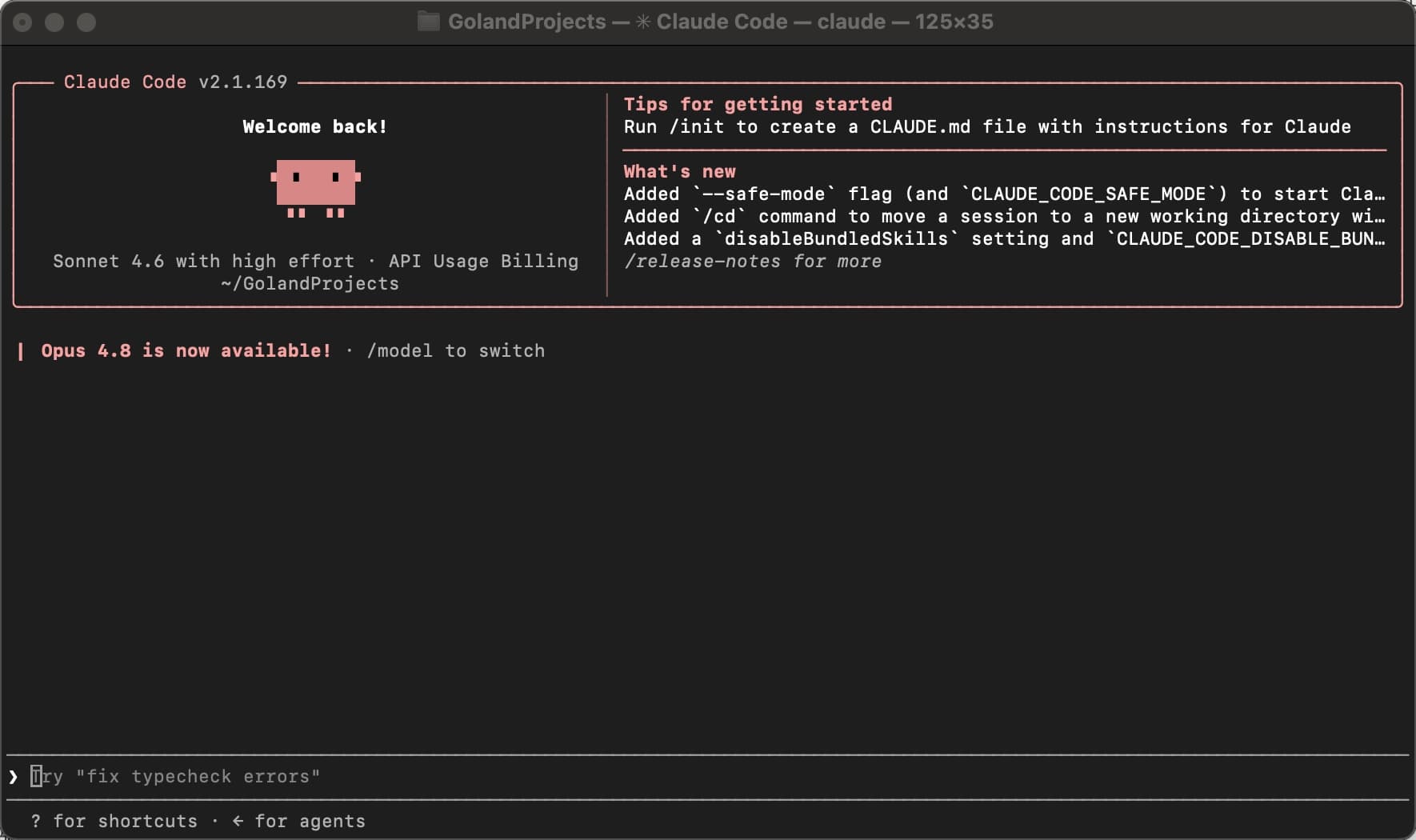
claude初次使用会展示这样的界面:
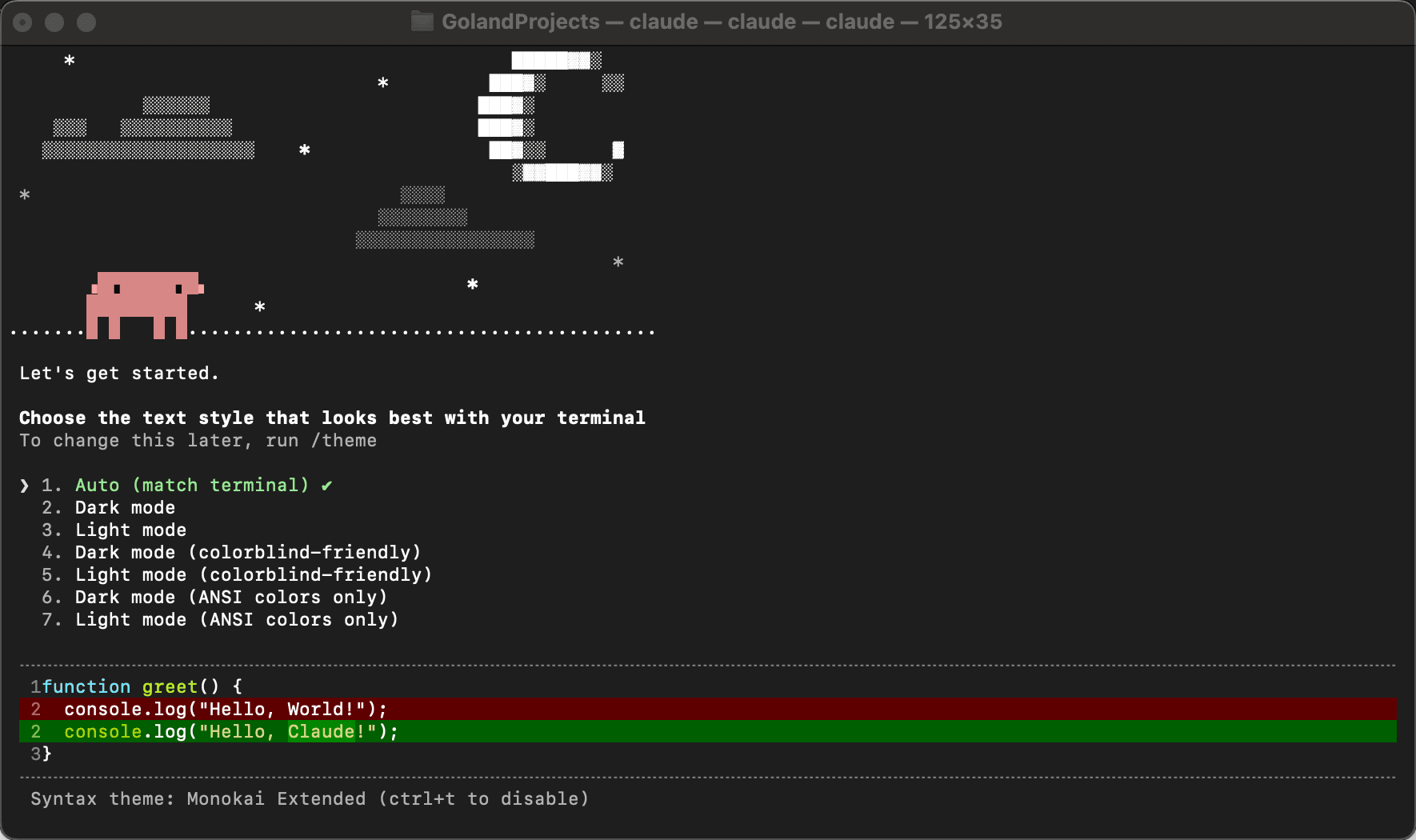
一直回车,显示这样的页面,就可以正常输入文字,使用了: