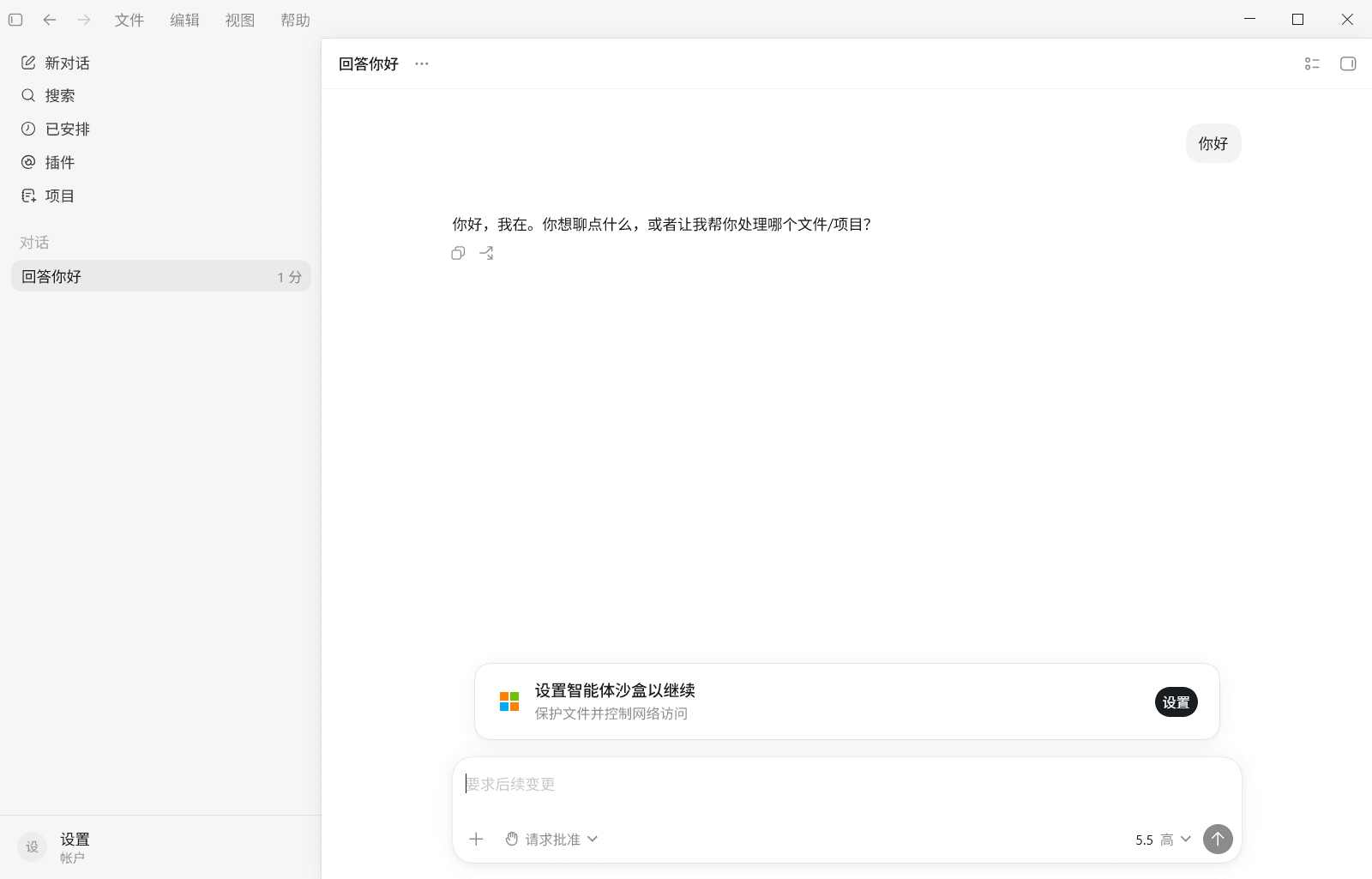
使用教程
《AI灵动》软件使用教程
国内使用 Claude、Codex 等 AI 工具教程 ,无需科学上网、无需国外支付、无需繁琐配置,通过「AI 灵动」在国内一键下载、安装、订阅并使用 Claude Code、Codex、Hermes 等 AI 工具。
本文介绍一种在国内使用 Claude Code、Codex、Hermes 等 AI 工具的新方式——目前较为简单的方式:只用点点鼠标,无需繁琐配置,无需国外支付,无需特殊网络。
一、下载安装「AI 灵动」
1.1 下载地址
前往官网下载:https://ailindo.com/software
1.2 安装
Windows 安装 AI 灵动
双击下载好的安装包,按向导操作即可。
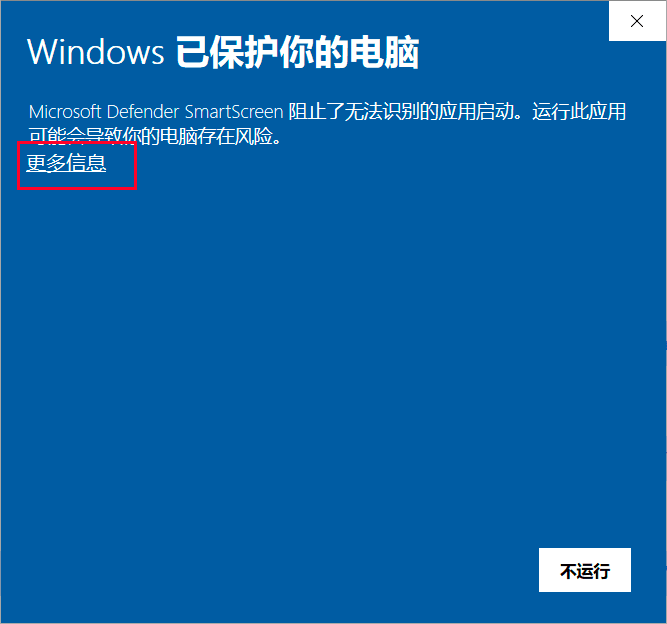
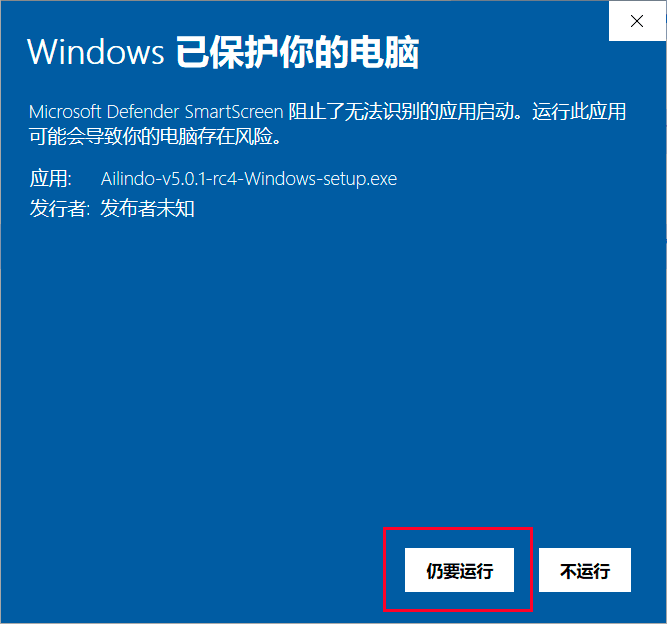
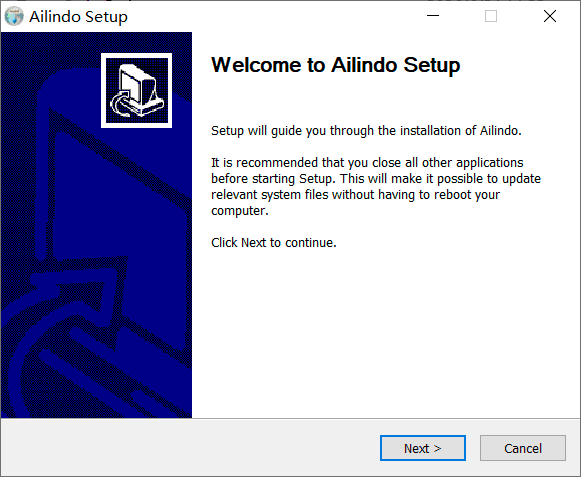
一直点击「Next」(下一步),就安装完成了。
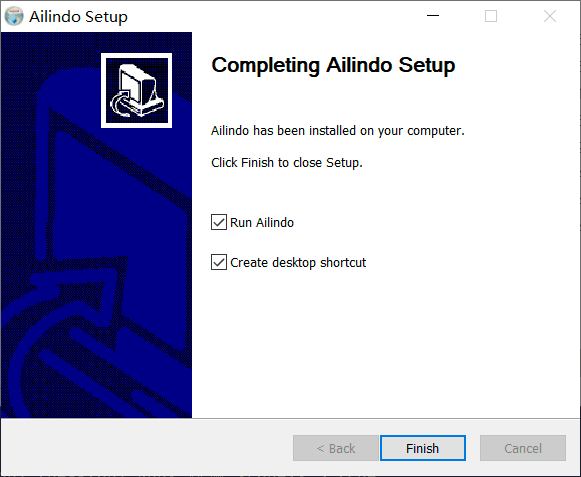
点击「Finish」(完成)后会自动打开 AI 灵动,安装即完成,继续看后面的步骤。
macOS 安装 AI 灵动
将「AI 灵动」图标拖到「应用程序」中:
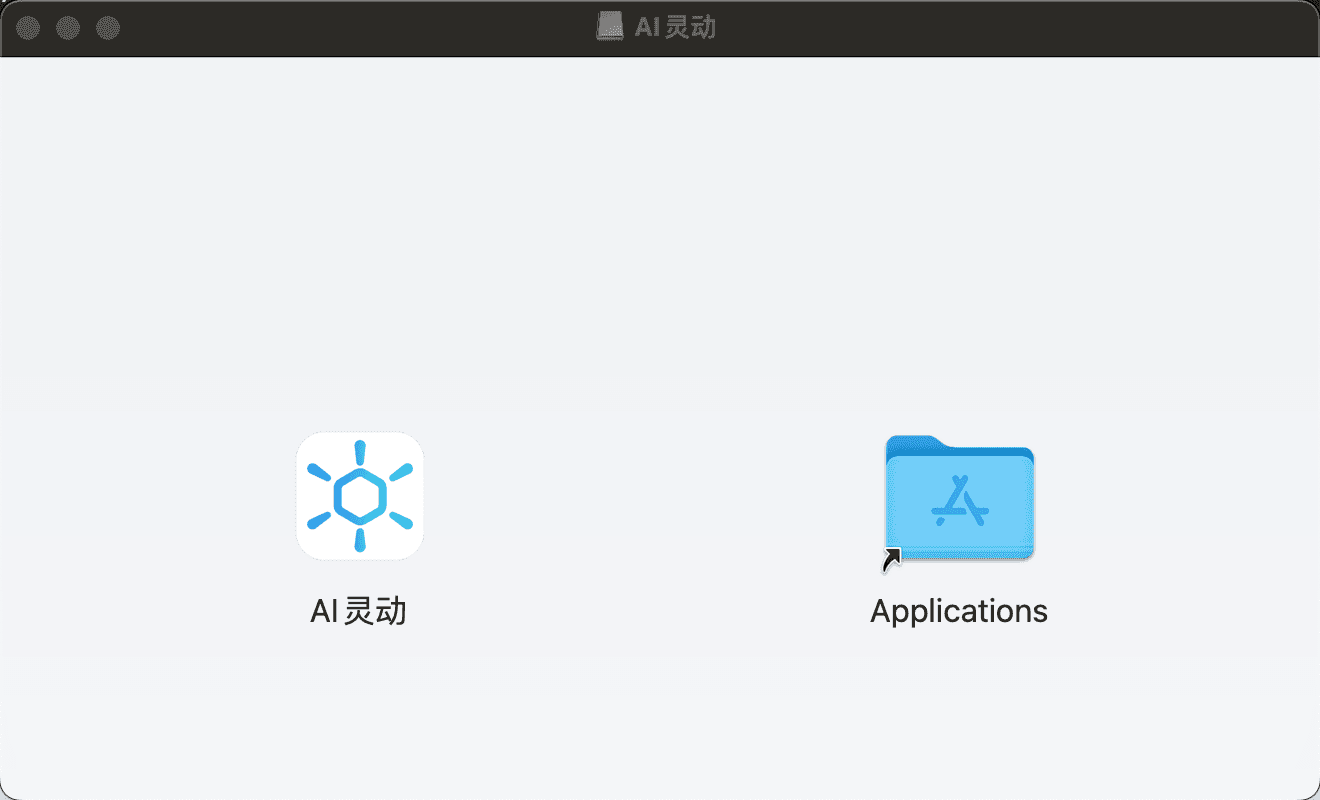
安装后,在「启动台」找到「AI 灵动」应用图标,点击打开。
有的系统在打开时可能会提示无法验证开发者:
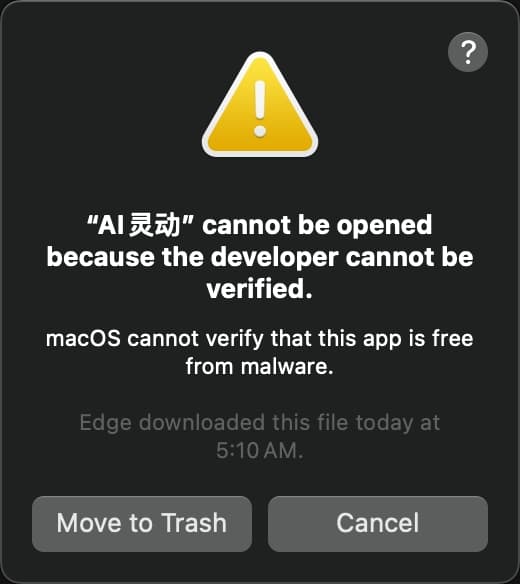
解决方法
在 Mac 上找到「终端」程序并打开:
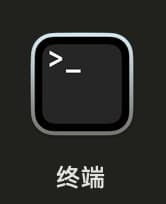
输入以下命令,回车执行:
xattr -dr com.apple.quarantine /Applications/AI灵动.app例如:

执行完后,在「启动台」找到「AI 灵动」应用图标,点击打开。
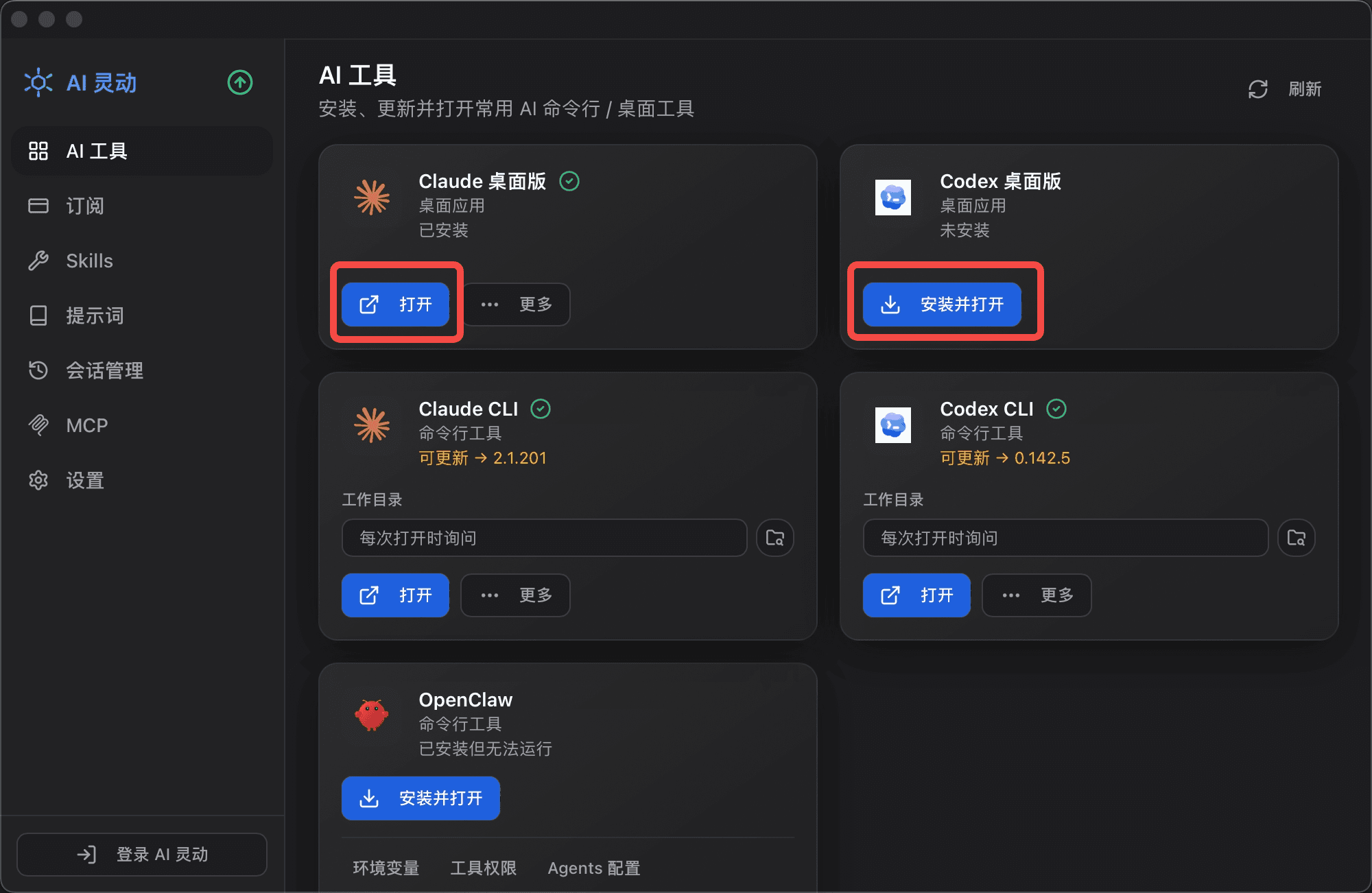
二、安装打开 AI 工具
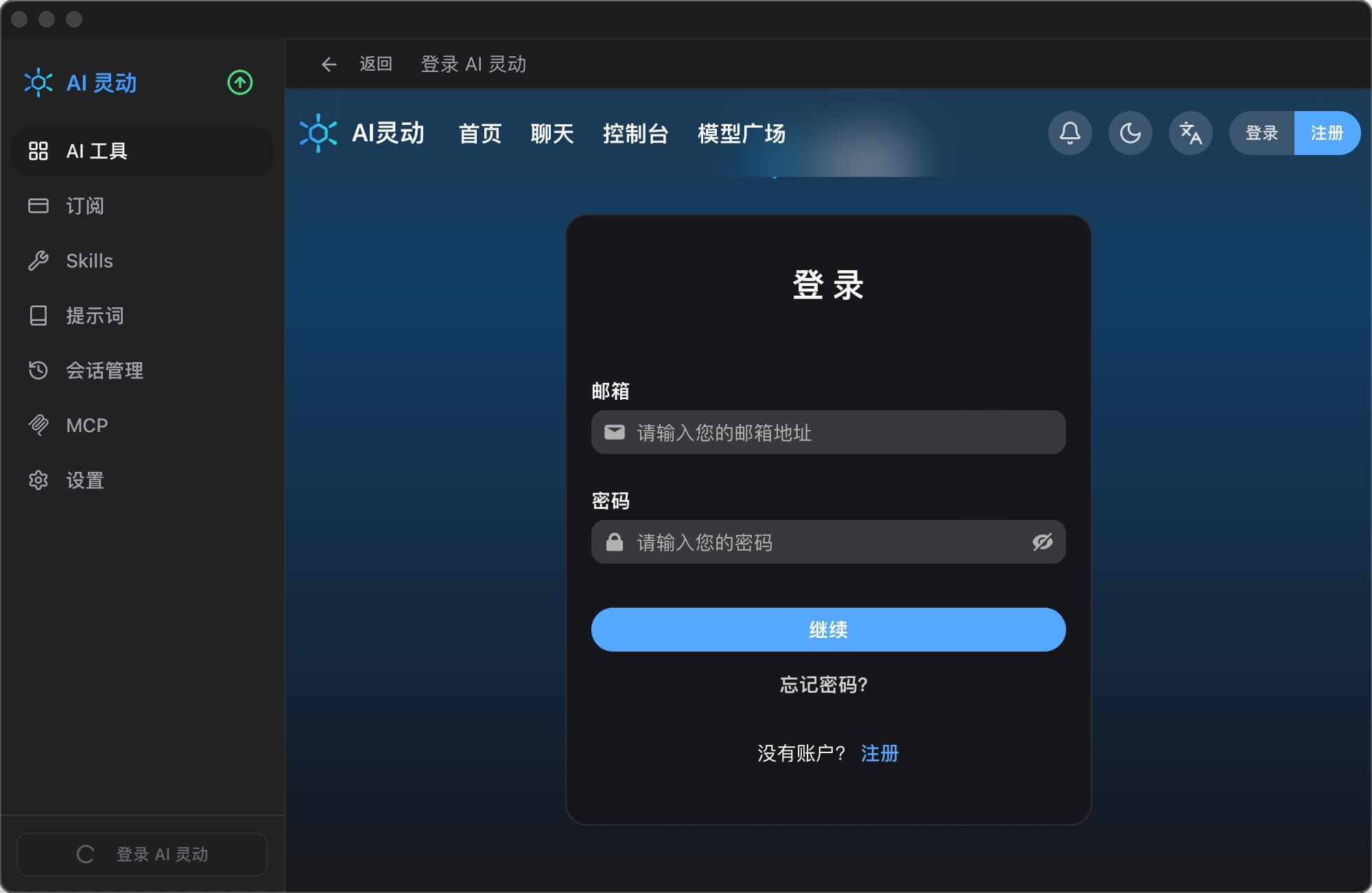
登录 AI 灵动
打开「AI 灵动」,点击左下角的「登录 AI 灵动」,进行注册登录。
选择 AI 工具
在工具列表中选择需要的 AI 工具:
- 如果未安装,显示的是「安装并打开」
- 如果已经安装,显示的是「打开」
下载、安装、配置全程自动操作,无需手动干预。
AI 工具安装完成
如果当前账户没有可用的额度,「AI 灵动」会提示订阅套餐。

点击「立即订阅」。
三、订阅套餐
选择套餐,支付成功后,即可使用全球领先的 AI 工具和模型。
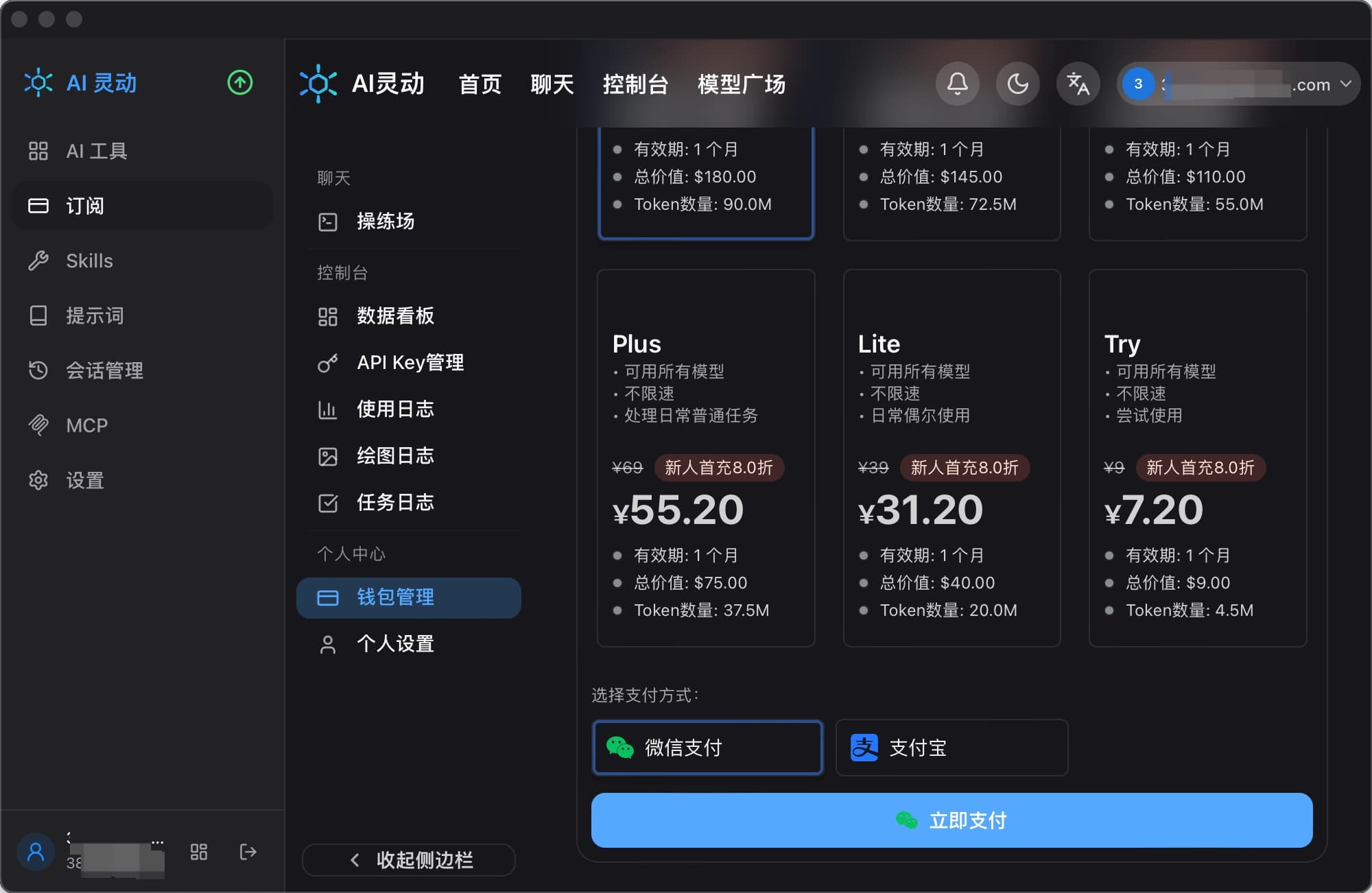
支付成功后,即可使用: