使用教程
配置 ChatGPT(原Codex)
Codex 已改名ChatGPT,配置方式一样。下面是ChatGPT(原Codex) 使用第三方 API Key(「AI 灵动」的 API key)配置教程。
本文介绍如何用「AI 灵动」的 API 密钥配置 Codex。如果还没有 API 密钥,请先阅读 AI 灵动 新手指南 完成注册并获取密钥。
macOS 配置步骤
步骤一:找到并打开配置文件
配置文件路径为:
~/.codex/config.toml~ 代表你的用户目录,即 /Users/你的用户名。
操作方法:
① 打开「终端」(Terminal)
② 执行以下命令打开配置文件:
open ~/.codex/config.toml③ 如果提示文件不存在,则执行以下命令创建文件夹和文件:
mkdir -p ~/.codex && nano ~/.codex/config.toml这行命令会创建 .codex 文件夹(如果不存在),然后用 nano 编辑器打开 config.toml 文件(如果不存在会自动创建)。在 nano 中编辑完成后,按 Ctrl + X,再按 Y,最后按回车保存。
macOS 下以点(.)开头的文件夹是隐藏的,在访达里默认看不到,所以推荐用终端操作。
步骤二:粘贴配置信息
打开 config.toml 文件后,将下面这段配置完整复制粘贴到文件的最开头(填写模型名称,并将密钥替换为你自己的):
model_provider = "ailindo"
model = "gpt-5.6-sol"
model_reasoning_effort = "xhigh"

[model_providers.ailindo]
name = "ailindo api"
base_url = "https://ailindo.com/v1"
wire_api = "responses"
experimental_bearer_token = "sk-你的API密钥"
步骤三:测试验证
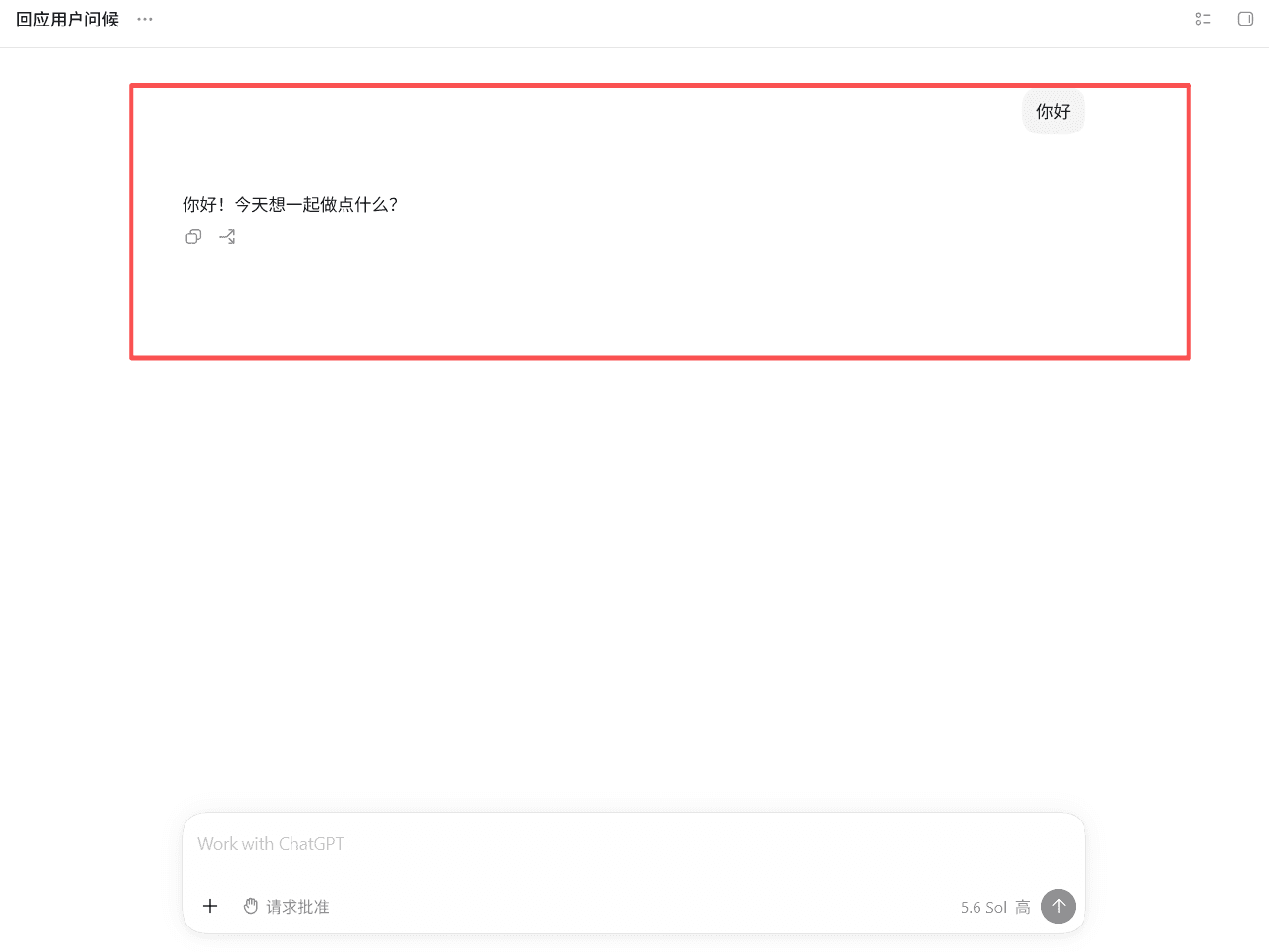
保存文件并重启codex,在文本框中输入对话,如能正常回复,说明配置成功✅
Windows 配置步骤
步骤一:找到并打开配置文件
配置文件路径如下:
示例:C:\Users\张三\.codex\config.toml
操作方法:
① 打开「此电脑」
② 在顶部的地址栏中,直接复制粘贴以下路径后按回车:
%USERPROFILE%\.codex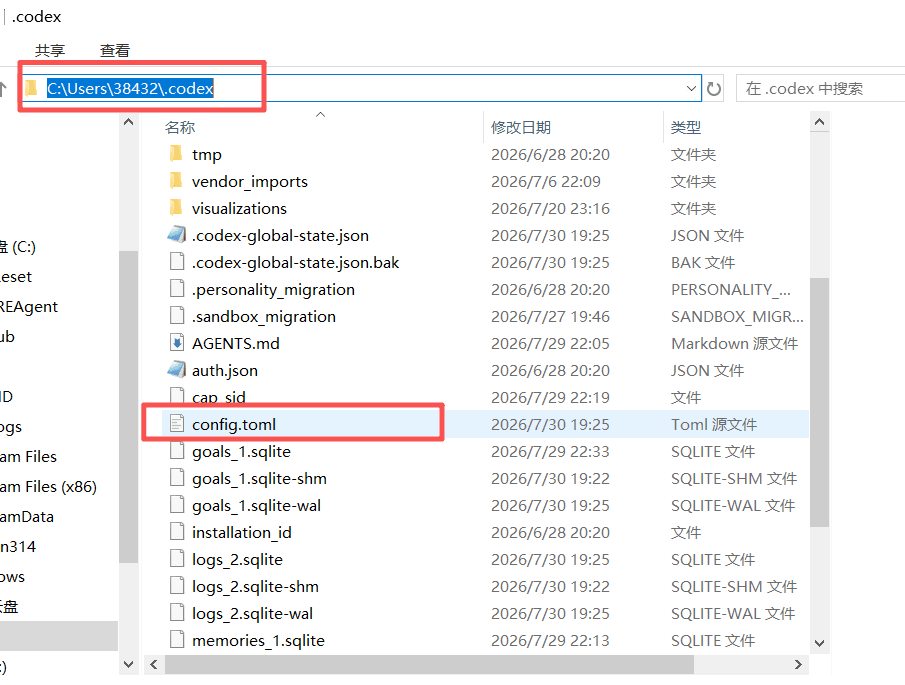
③ 找到 config.toml 文件,用记事本打开
④ 如果文件夹是空的或没有这个文件:
- 新建 → 文本文档
- 将新建的文件重命名为
config.toml(注意:需要先在「查看」菜单中勾选「文件扩展名」,才能修改后缀名)
步骤二:粘贴配置信息
打开 config.toml 文件后,将下面这段配置完整复制粘贴到文件的最开头(填写模型名称,并将密钥替换为你自己的):
model_provider = "ailindo"
model = "gpt-5.6-sol"

[model_providers.ailindo]
name = "ailindo api"
base_url = "https://ailindo.com/v1"
wire_api = "responses"
experimental_bearer_token = "sk-你的API密钥"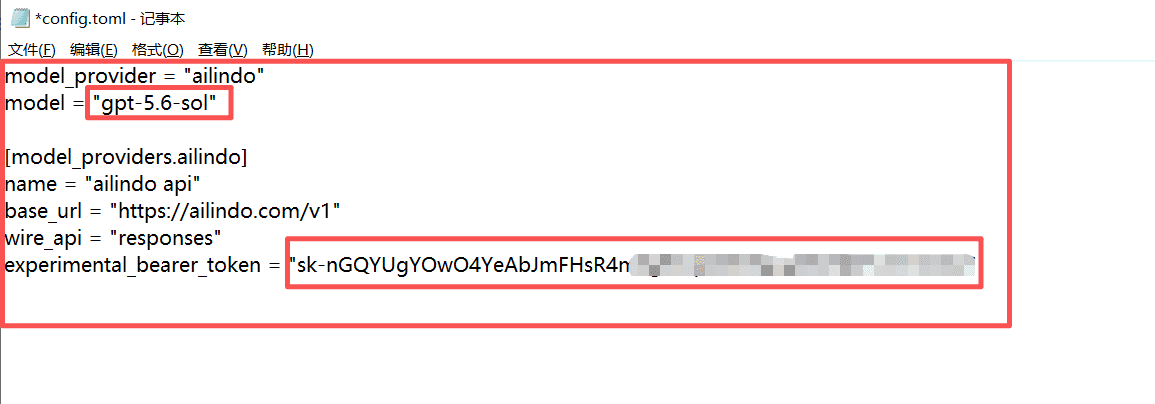
步骤三:测试验证
保存文件并重启codex,在文本框中输入对话,如能正常回复,说明配置成功✅