AI 灵动 新手指南
从注册登录、获取 API 密钥,到配置 Claude Code、Codex、Trae、WorkBuddy 等主流 AI 工具,再到充值订阅,「AI 灵动」新手一站式上手图文教程。
本指南带你从零开始上手「AI 灵动」:注册账号、获取 API 密钥、配置常见的 AI 工具,最后完成充值订阅,即可使用 opus、gpt、DeepSeek、glm 等最新模型。
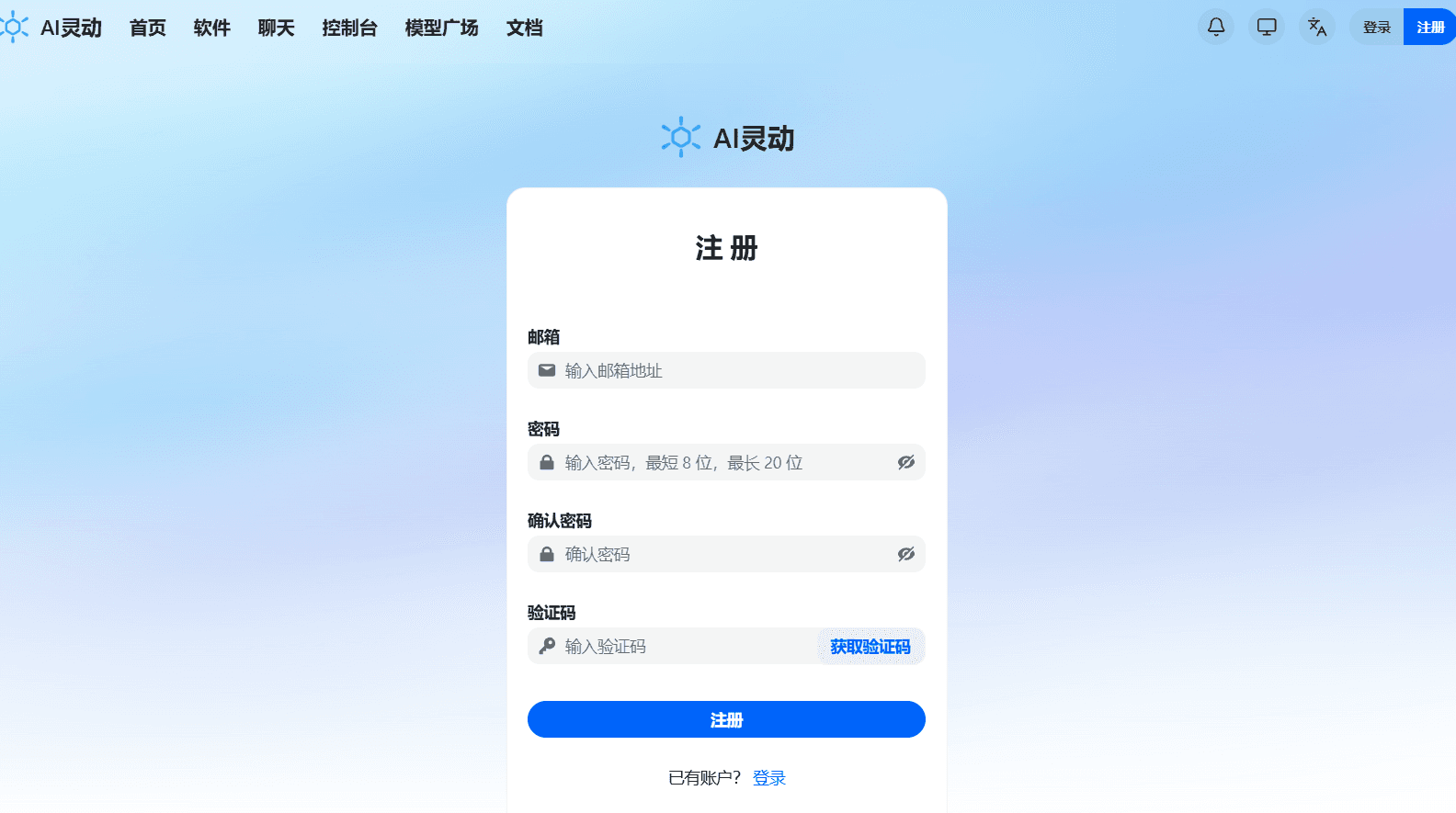
第一步:注册并自动登录
1、 点击注册,进入注册页面。
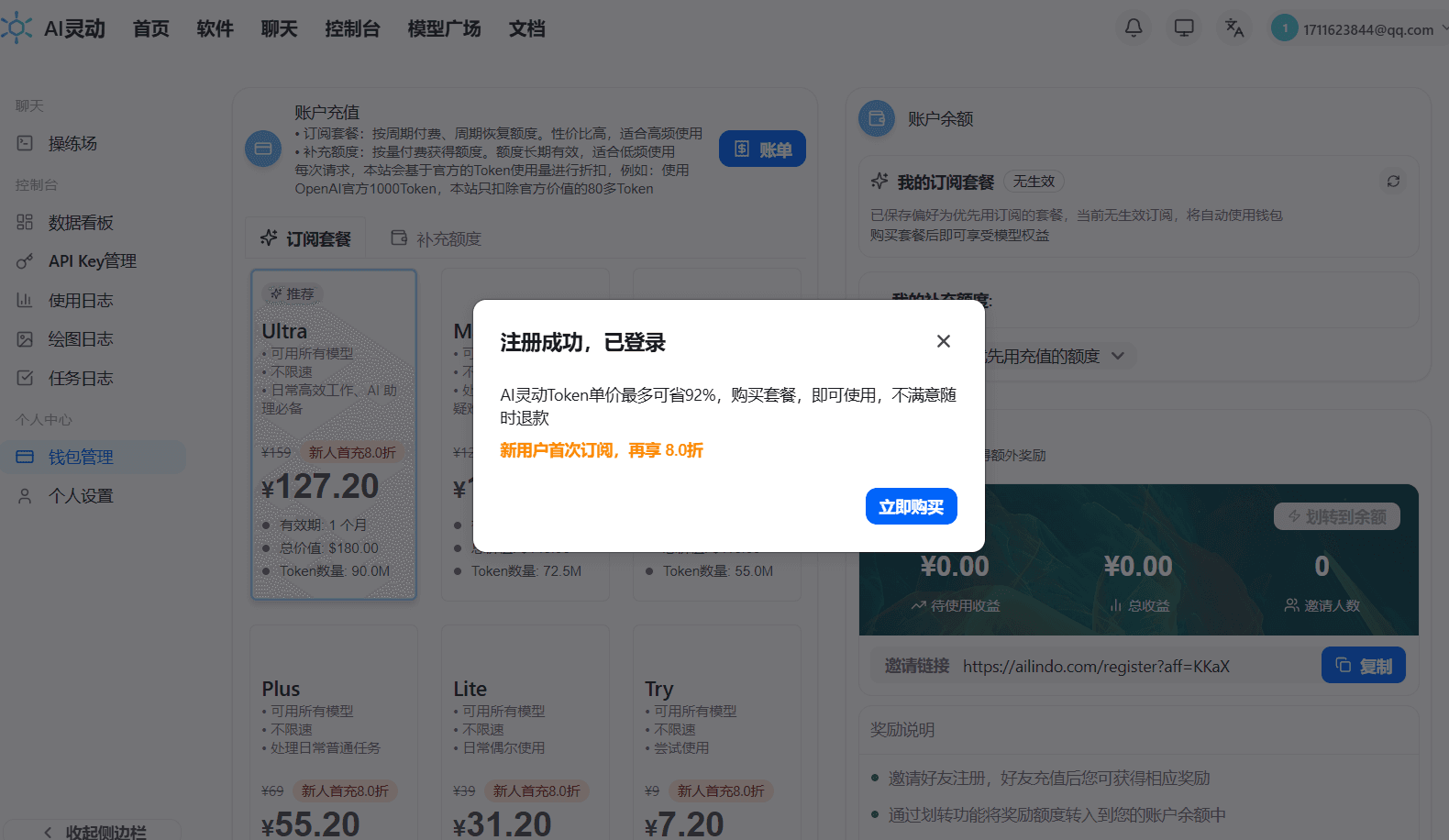
2、注册成功后,会自动登录
第二步:获取 API Key
API Key是你调用 AI 模型的「通行证」,生成后请妥善保存。
- 在控制台中找到「API Key 管理」,点击「添加 API key」
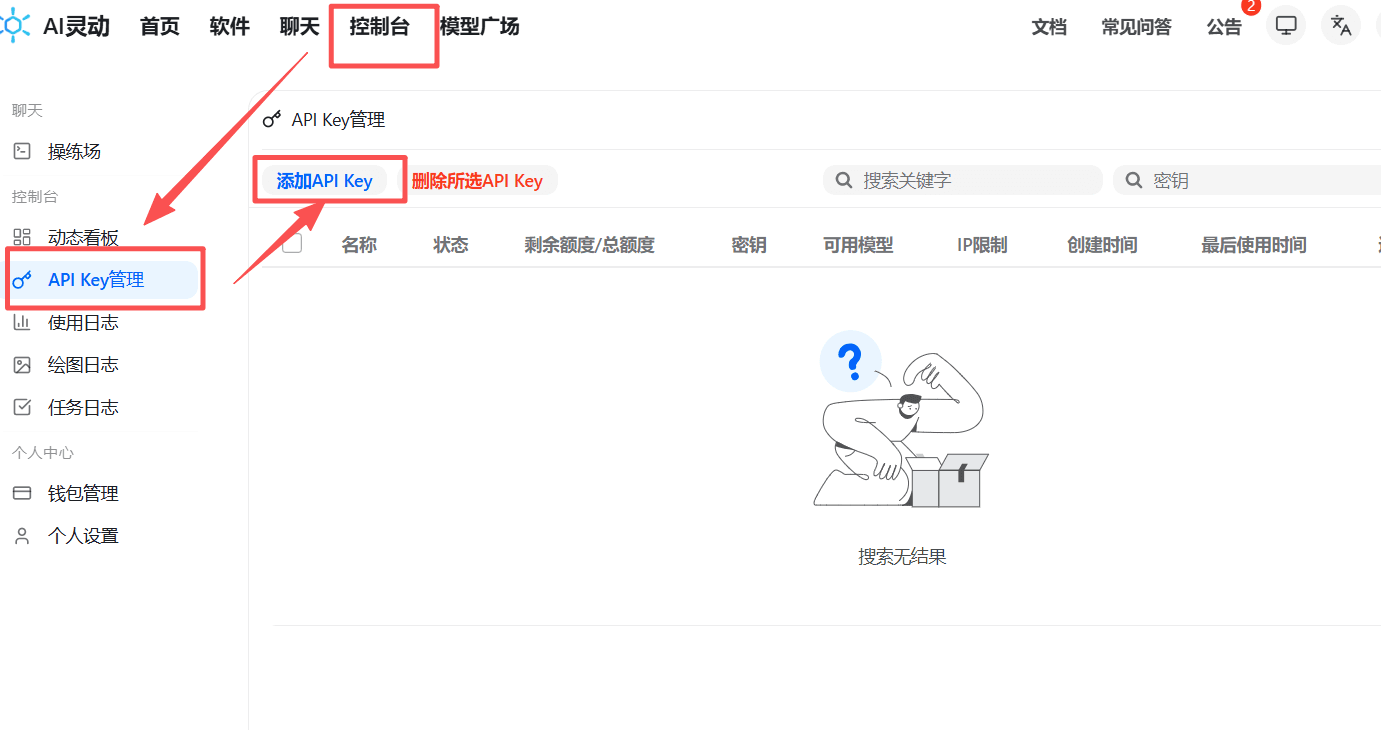
- 填写信息,可自定义填写「API 名称」「过期时间」「数量」,其他保持默认选项即可,填写完成点击「提交」
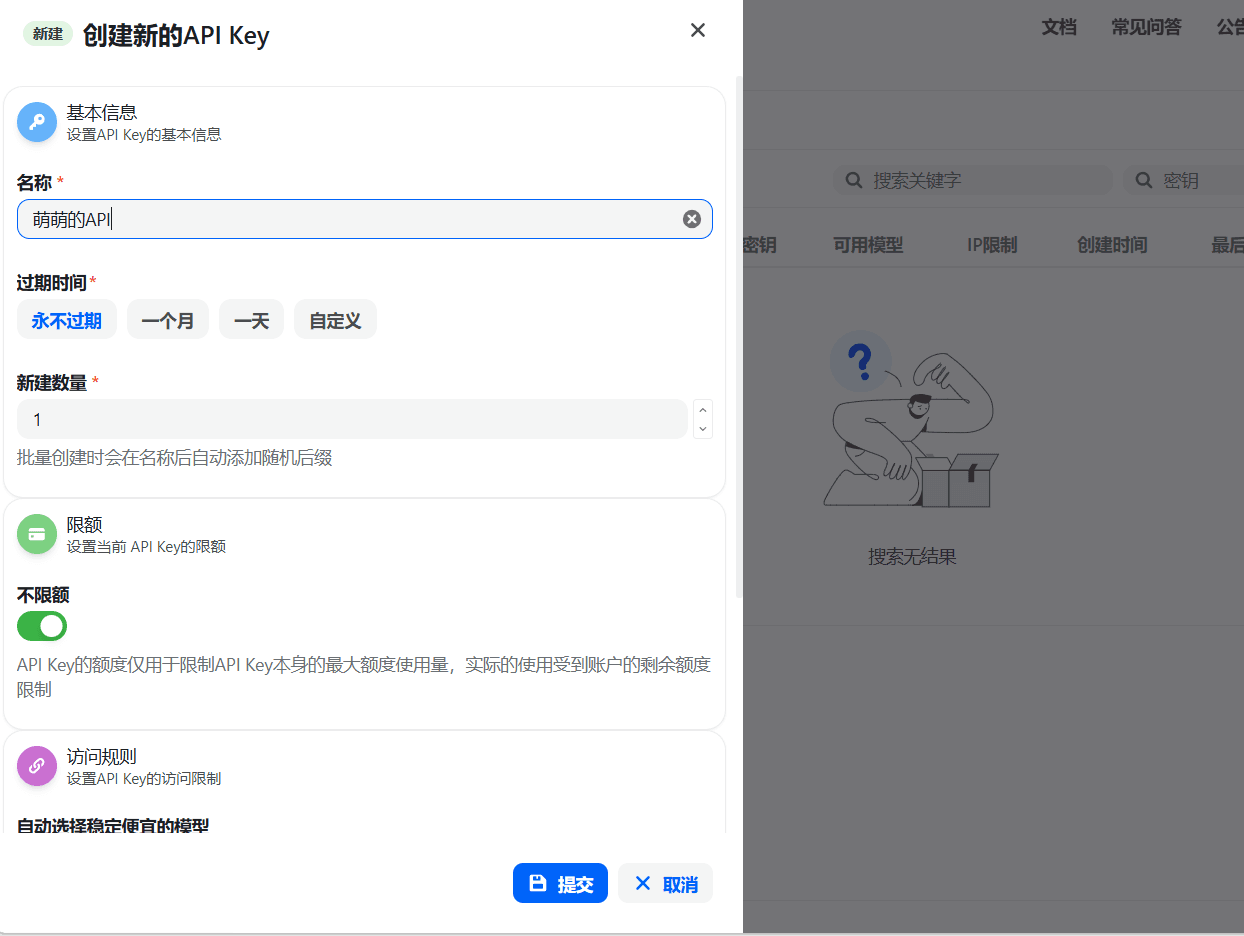
- 系统会生成一串类似
sk-xxxxxxxxxxxxxxxx的密钥,立即复制并保存到安全的地方(关闭页面后无法再次查看)
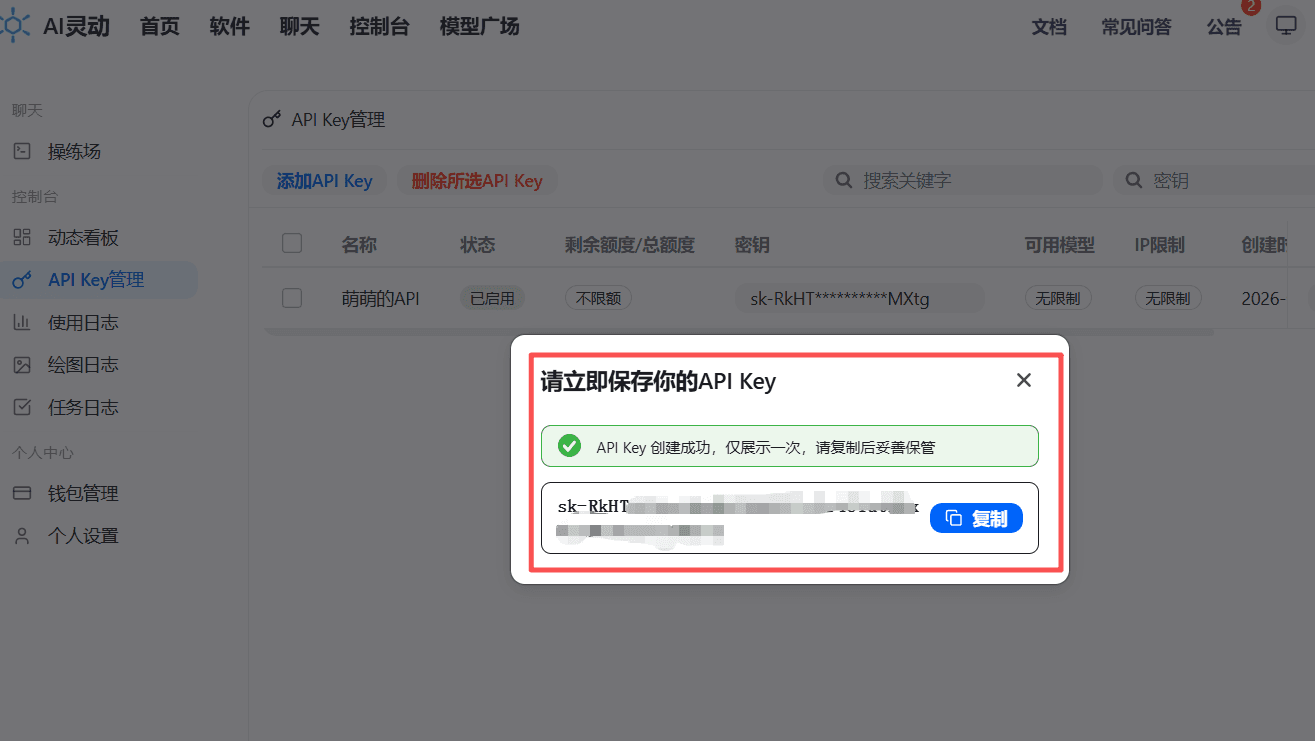
注意
- 请勿将 API 密钥泄露给他人,否则可能被盗用。
- 如嫌生成 API 密钥麻烦,可下载 AI 灵动软件,自动生成 API 密钥可直接使用。
第三步:配置 AI 工具
使用 AI 灵动软件,自动配置(强烈推荐 ⭐⭐⭐⭐⭐)
AI 灵动软件集成了市面上主流的 AI 工具,一键安装、自动配置好所有环境,无需折腾代码和命令行,下载即用。
详细教程请参考:https://docs.ailindo.com/zh/docs/usage-tutorial/ailindo
软件核心优势:
- 下载即用:无需折腾代码和环境,安装即可使用
- 自动配置:所有工具一键集成,无需手动配置任何参数
- 图形化操作:全部在可视界面中完成,点点鼠标就行
- 一键切换:想用哪个 AI 工具直接切换,不用改任何配置
各 AI 工具的手动配置详细图文教程,如下:
配置 Claude Code
安装 Node.js、理解配置本质,在 macOS / Windows 写入配置文件并验证可用。
配置 Codex
macOS 与 Windows 两套步骤,编辑 config.toml、粘贴配置、重启与测试验证。
配置 Trae
在 Trae 中添加自定义模型,填写请求地址与密钥,选择模型开始对话。
配置 WorkBuddy
在 WorkBuddy 中添加自定义模型,填写接口地址与密钥,选择模型开始对话。
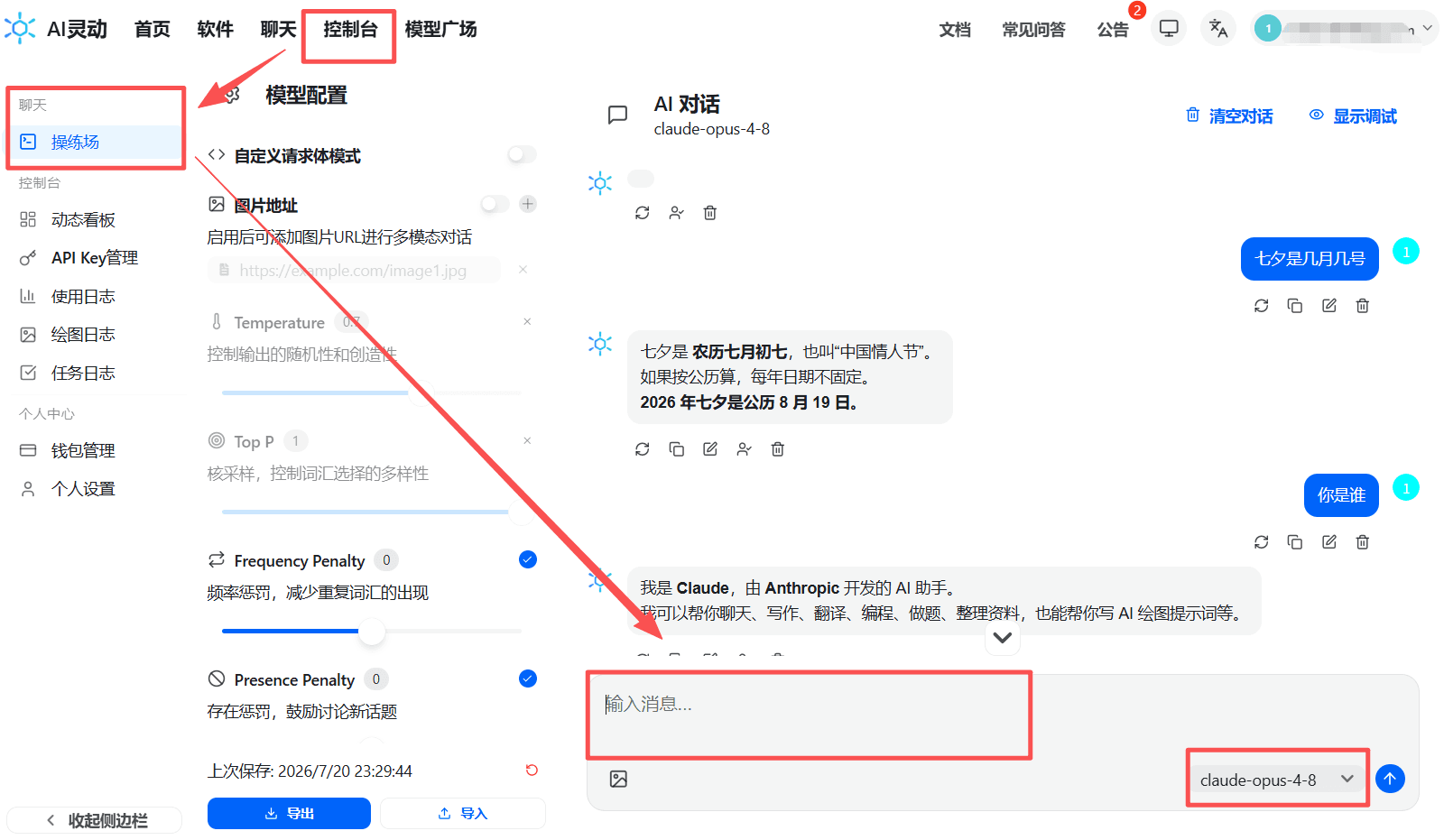
备选:直接在 AI 灵动网页上聊天
- 登录后,点击顶部导航栏的「控制台」-「操练场」
- 在文本框右下角选择你想要使用的模型
- 输入问题,即可与 AI 对话
第四步:充值订阅套餐
配置好工具后,需要充值才能正常使用。 新户首充享八折优惠!选大套餐更省钱。
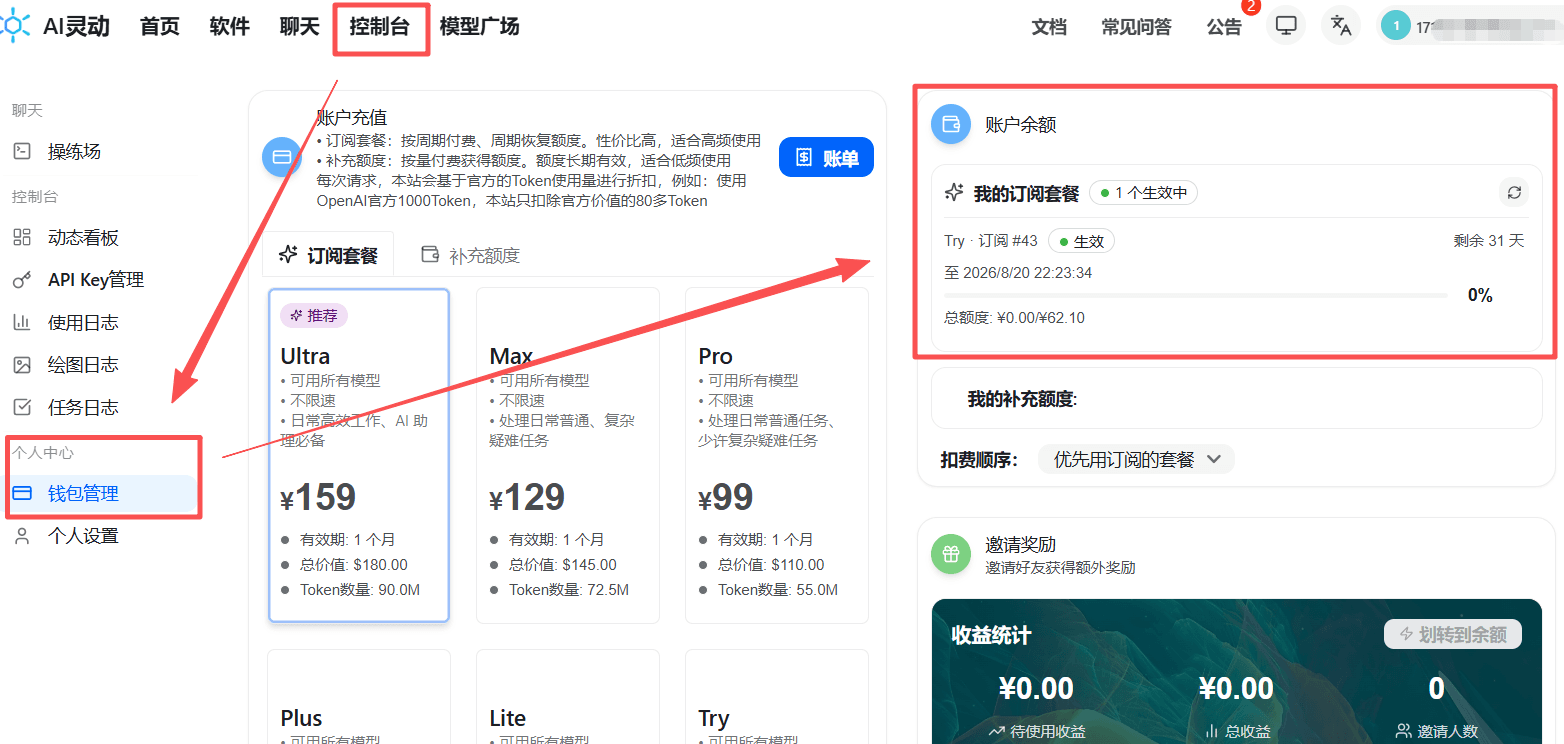
点击 立即充值,进入充值页面。
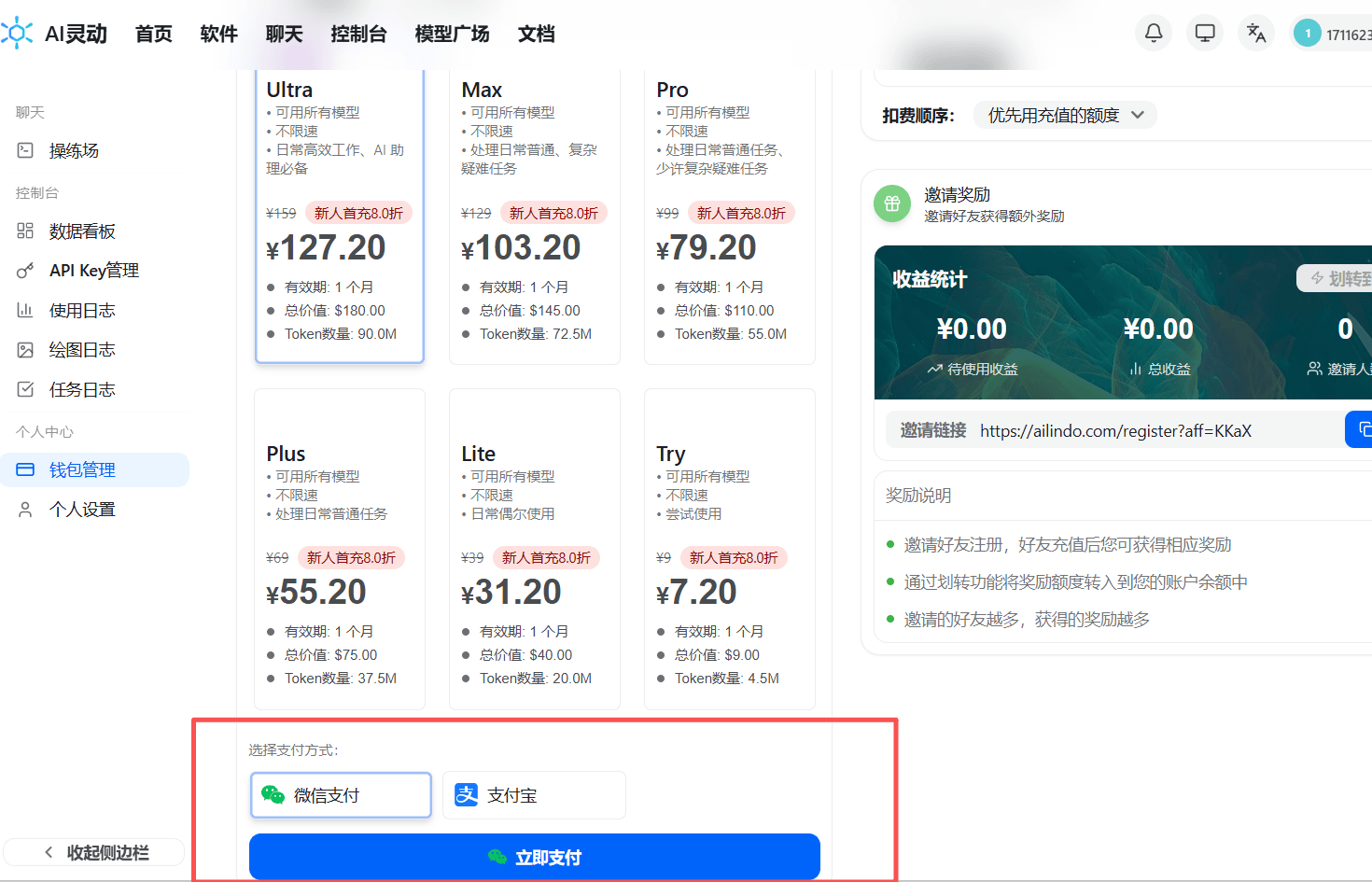
充值成功后,即可在「控制台 - 钱包管理 - 账户余额」查看账户余额。